Konto und Pakete
SharePoint-Ablage einrichten (Anleitung für eure IT)
Stand 19.10.2026
Mit der Ablage in SharePoint legt Bietica einen Vorgang mit einem Klick in einem Ordner eures SharePoint ab und holt das Angebot für den Abgabe-Check von dort. Diese Anleitung richtet sich an den Admin eures Unternehmens in Bietica und an eure IT oder euren IT-Dienstleister. Ihr richtet die Ablage einmal je Unternehmen ein, das dauert rund 15 Minuten.
Auf einen Blick
| Angabe | Wert |
|---|---|
| App bei Microsoft | Bietica Dateien |
| Anwendungs-ID | 9d385e16-35b5-4092-94d7-f61abea0d9bb |
| Herausgeberdomäne | swnxt.ai (SWNXT.AI GmbH, Anbieter von Bietica) |
| Berechtigung | Sites.Selected (Anwendungsberechtigung), dazu openid für die einmalige Anmeldung |
| Zugriff | genau die Site, die eure IT freigibt, mit der Rolle write |
| Zustimmen darf | Globaler Administrator oder Administrator für privilegierte Rollen |
| Pakete | Team und Enterprise |
| Aufwand | einmalig rund 15 Minuten, den größten Teil braucht die Freigabe der Site |
Was Bietica bekommt und was nicht
- Bietica bekommt Zugriff auf genau eine SharePoint-Site: die, die eure IT der App "Bietica Dateien" freigibt (Microsoft-Berechtigung
Sites.Selected). Ohne diese Freigabe sieht Bietica keine einzige Site. - Kein Zugriff auf Postfächer, Kalender, Teams-Chats, das OneDrive einzelner Personen oder andere Sites.
- Bietica arbeitet mit dem Zugriff der App, nicht mit dem Konto einer Person. Die Anmeldung beim Verbinden dient nur der Prüfung, dass ein Administrator eures Unternehmens zustimmt.
- Technisch kann die App auf jede Site zugreifen, die ihr freigebt. Bietica nutzt nur die Site, die ihr in Bietica eintragt. Gebt deshalb nur diese eine Site frei.
Der Hinweis "nicht überprüft"
Beim Zustimmen zeigt Microsoft unter dem Namen der App "nicht überprüft". Das liegt daran, dass die SWNXT.AI GmbH, Anbieter von Bietica, noch keine Herausgeberprüfung bei Microsoft hat. Administratoren können trotzdem zustimmen. Am Umfang der Berechtigungen ändert der Hinweis nichts. Der Satz "Diese Anwendung wird nicht von Microsoft veröffentlicht" steht bei jeder App, die nicht von Microsoft stammt.
Sicherheitshinweis
Startet die Zustimmung nur aus Bietica heraus, im Benutzermenü unter Ablage (SharePoint) mit SharePoint verbinden. Folgt nie einem Link aus einer Mail, der euch zu einer Zustimmung bei Microsoft führt: Angreifer verschicken solche Links, um sich Rechte in eurem Microsoft 365 zu holen (Consent-Phishing). Prüft vor dem Akzeptieren, dass ihr gerade aus Bietica gekommen seid, dass das Fenster den Namen "Bietica Dateien" zeigt und dass es genau die zwei Berechtigungen aus Schritt 1 sind. Passt etwas nicht, brecht ab und schreibt uns. Die Anwendungs-ID zeigt Bietica auf der Seite Ablage (SharePoint). Nach dem Akzeptieren gleicht ihr in Microsoft Entra unter Unternehmensanwendungen bei "Bietica Dateien" ab: Anwendungs-ID 9d385e16-35b5-4092-94d7-f61abea0d9bb, Herausgeberdomäne swnxt.ai. Stimmt das nicht, löscht die App dort sofort wieder (siehe "Trennen und Zugriff vollständig entziehen").
Voraussetzungen
- Paket Team oder Enterprise (Pakete, Testphase und Paket Frei). In der Testphase ist die Ablage nicht enthalten.
- Ein Admin in Bietica. Mitglieder sehen den Stand, verbinden kann nur ein Admin.
- Ein Microsoft-Konto mit der Rolle Globaler Administrator oder Administrator für privilegierte Rollen, und die Rolle ist aktiv. Wer Privileged Identity Management nutzt, aktiviert sie vorher.
- Für Schritt 2 jemand aus der IT, der der App eine Site freigeben kann, und die Site selbst (vorhanden oder neu).
Sind Admin in Bietica und Administrator bei Microsoft zwei Personen, setzt euch für Schritt 1 zusammen: Der Admin startet in Bietica, bei Microsoft meldet sich der Administrator an.
Schritt 1: Bei Microsoft zustimmen (Admin, wenige Minuten)
- In Bietica im Benutzermenü Ablage (SharePoint) öffnen und SharePoint verbinden klicken.
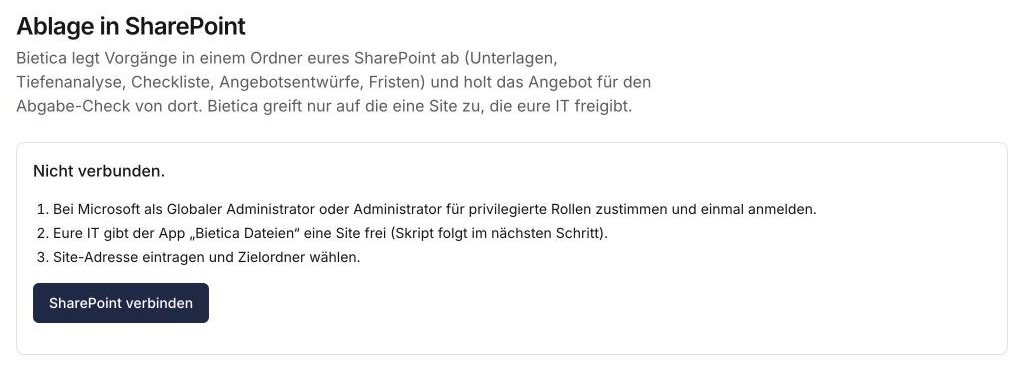
- Bei Microsoft mit dem Administratorkonto anmelden.
- Die Berechtigungen prüfen. Microsoft zeigt "Bietica Dateien" mit dem Hinweis "nicht überprüft" und zwei Berechtigungen: "Access selected site collections" (Zugriff auf ausgewählte Websitesammlungen, das ist
Sites.Selected) und "Anmelden und Benutzerprofil lesen" (für die einmalige Anmeldung, technisch nuropenid). Mit Akzeptieren zustimmen.
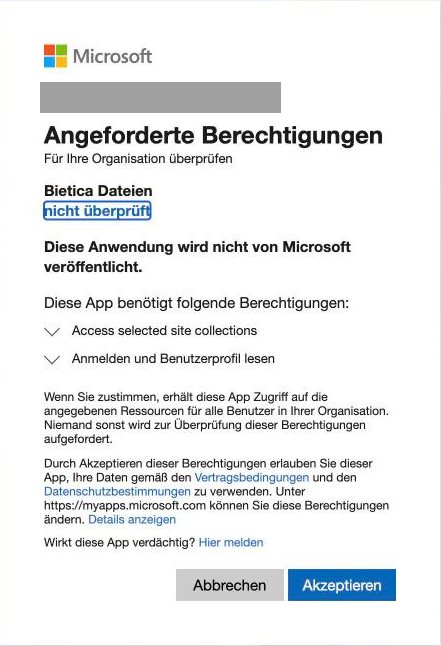
Ein Kästchen "Im Namen Ihrer Organisation zustimmen" gibt es hier nicht: Diese Zustimmung gilt immer für die ganze Organisation, weil die App ohne angemeldete Person arbeitet. Microsoft schreibt dazu, dass die App Zugriff "für alle Benutzer in Ihrer Organisation" erhält. Worauf sie zugreifen kann, bestimmt allein die Freigabe in Schritt 2.
- Danach meldet ihr euch einmal mit demselben Administratorkonto an. Bietica prüft dabei die Rolle und zeigt Zustimmung erteilt. Darunter stehen die Anwendungs-ID und das Feld für die Adresse der Site.
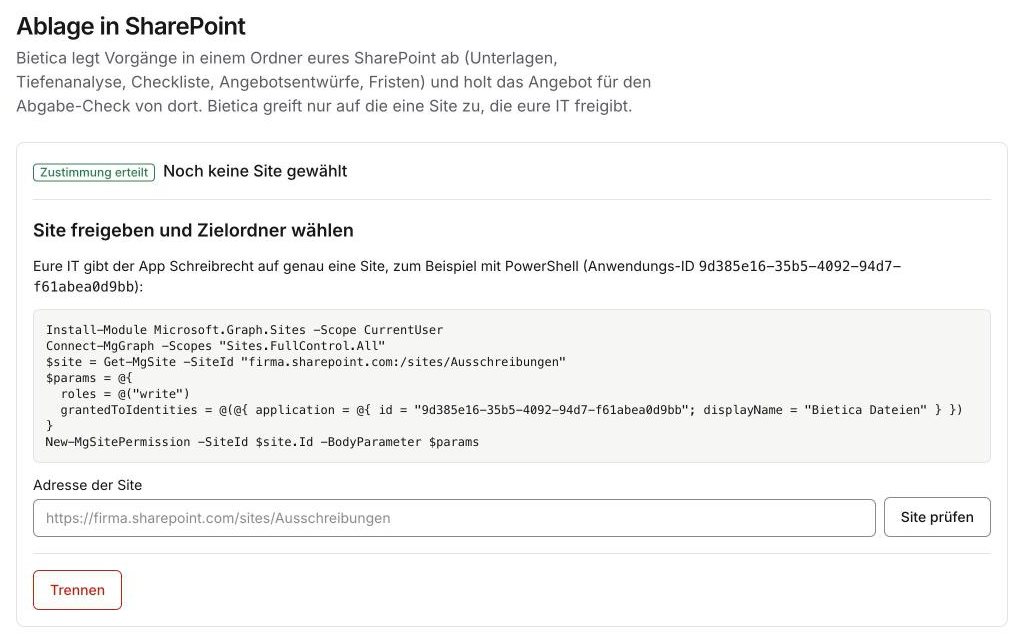
Schritt 2: Site freigeben (IT, 10 bis 15 Minuten)
Nach Schritt 1 sieht Bietica noch keine einzige Site. Jetzt gibt eure IT der App Schreibrecht (write) auf genau eine Site. Nehmt eine vorhandene Site oder legt eine neue an, zum Beispiel "Ausschreibungen"; eine Kommunikationswebsite reicht.
Platzhalter in den Befehlen: <firma> ist der Name vor .sharepoint.com, <Site> der Name der Site in ihrer Adresse https://<firma>.sharepoint.com/sites/<Site>, <id> die Kennung der Site aus der ersten Abfrage.
Weg A: im Browser mit Graph Explorer (ohne Installation)
1. Anmelden. Graph Explorer öffnen und oben rechts mit einem Administratorkonto eures Unternehmens anmelden, zum Beispiel dem aus Schritt 1. Fragt Microsoft nach einer Zustimmung für Graph Explorer, das Kästchen "Im Namen Ihrer Organisation zustimmen" nicht anhaken: Die Rechte sollen nur für euch gelten.
2. Site abfragen. Methode GET, Adresse:
https://graph.microsoft.com/v1.0/sites/<firma>.sharepoint.com:/sites/<Site>Unter Modify Permissions bei Sites.Read.All zustimmen (Consent), dann Run query. Aus der Antwort die id kopieren (Form <firma>.sharepoint.com,<GUID>,<GUID>) und an webUrl prüfen, dass es die richtige Site ist.
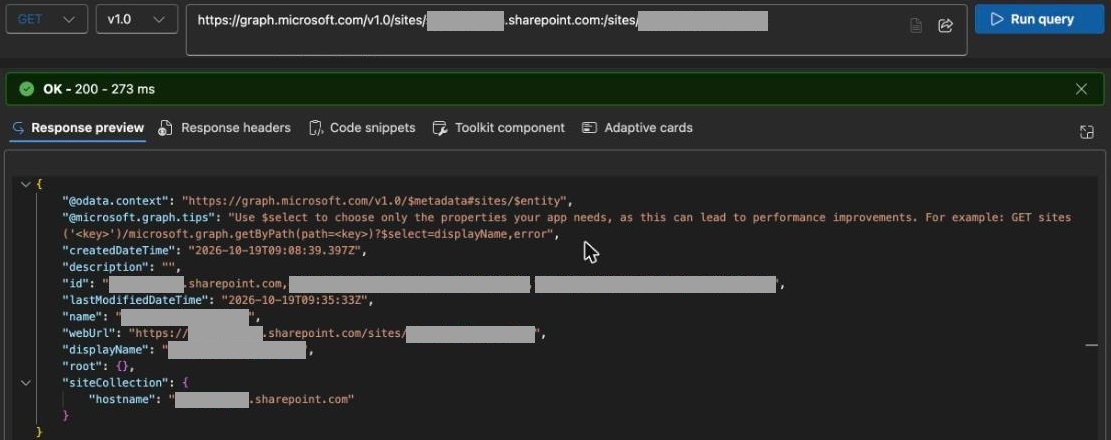
3. Recht für die Freigabe. Unter Modify Permissions (falls nötig über Open the permissions panel) Sites.FullControl.All zustimmen.
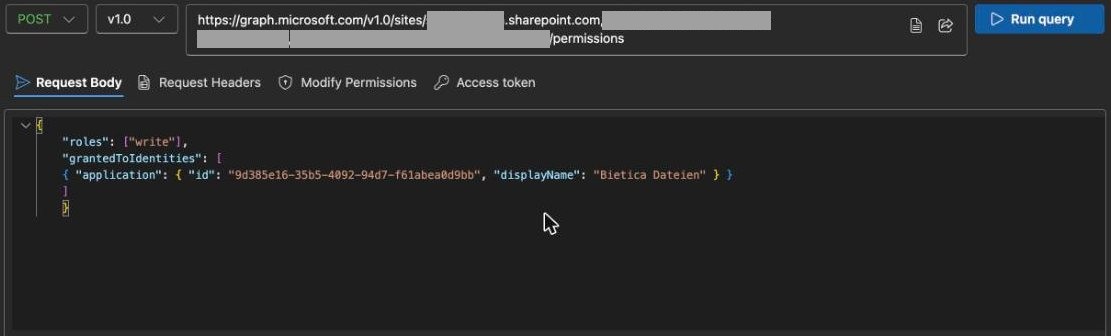
4. Freigabe anlegen. Methode POST, Adresse:
https://graph.microsoft.com/v1.0/sites/<id>/permissionsUnter Request Body diesen Text einfügen, dann Run query:
{
  "roles": ["write"],
  "grantedToIdentities": [
    {
      "application": {
        "id": "9d385e16-35b5-4092-94d7-f61abea0d9bb",
        "displayName": "Bietica Dateien"
      }
    }
  ]
}
Erwartet ist "Created - 201" und in der Antwort "roles": ["write"].
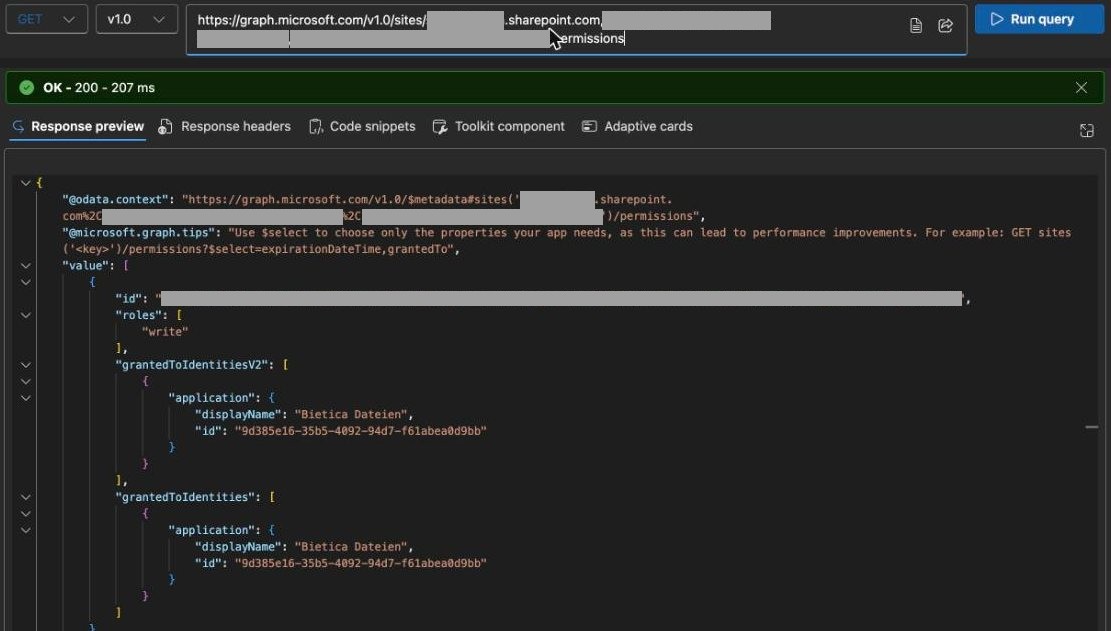
5. Kontrolle. Methode GET auf dieselbe Adresse https://graph.microsoft.com/v1.0/sites/<id>/permissions, dann Run query. Die Antwort zeigt die Rolle write und die Anwendung "Bietica Dateien" mit der Anwendungs-ID. Das Feld id darüber ist die Freigabe-ID, die ihr zum Entfernen braucht.
6. Aufräumen. Im Microsoft Entra Admin Center unter Unternehmensanwendungen die App "Graph Explorer" öffnen, dann Eigenschaften und Löschen. Damit verfallen die Rechte, die Graph Explorer in den Schritten oben bekommen hat. Die Freigabe für Bietica Dateien bleibt bestehen. Graph Explorer lässt sich später jederzeit wieder nutzen.
Weg B: mit PowerShell
Mit dem Modul Microsoft Graph PowerShell, angemeldet als Administrator:
Install-Module Microsoft.Graph.Sites -Scope CurrentUser
Connect-MgGraph -Scopes "Sites.FullControl.All"
$site = Get-MgSite -SiteId "<firma>.sharepoint.com:/sites/<Site>"
$params = @{
  roles = @("write")
  grantedToIdentities = @(@{
    application = @{
      id = "9d385e16-35b5-4092-94d7-f61abea0d9bb"
      displayName = "Bietica Dateien"
    }
  })
}
New-MgSitePermission -SiteId $site.Id -BodyParameter $params
Get-MgSitePermission -SiteId $site.Id   # Kontrolle
Wer schon mit PnP PowerShell arbeitet (angemeldet mit Connect-PnPOnline), nimmt diesen Befehl:
Grant-PnPAzureADAppSitePermission `
  -AppId 9d385e16-35b5-4092-94d7-f61abea0d9bb `
  -DisplayName "Bietica Dateien" -Permissions Write `
  -Site https://<firma>.sharepoint.com/sites/<Site>
Kontrolle in Bietica
Ob die Freigabe stimmt, zeigt Schritt 3: Site prüfen listet die Bibliotheken der Site. Fehlt die Freigabe oder gilt sie für eine andere Site, meldet Bietica "Bietica hat keinen Zugriff auf diese Site." Das ist richtig so: Ohne Freigabe sieht Bietica nichts.
Schritt 3: Site und Zielordner wählen (Admin, wenige Minuten)
Zurück in Bietica auf der Seite Ablage (SharePoint):
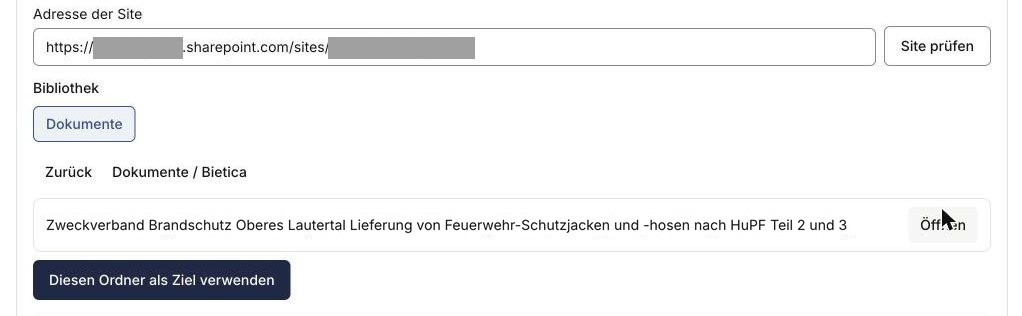
- Unter Adresse der Site die Adresse eintragen, etwa
https://<firma>.sharepoint.com/sites/<Site>(Adressen mit/teams/gehen auch), und Site prüfen klicken. Bietica zeigt die Bibliotheken der Site.
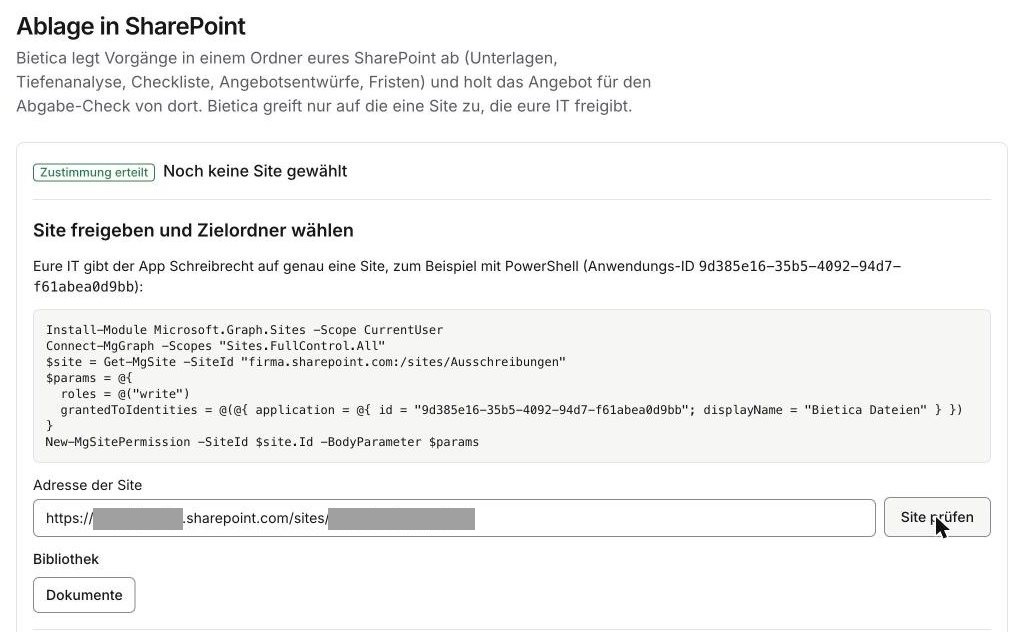
- Die Bibliothek wählen, meist Dokumente, und mit Öffnen in den Ordner wechseln, in den Bietica ablegen soll.
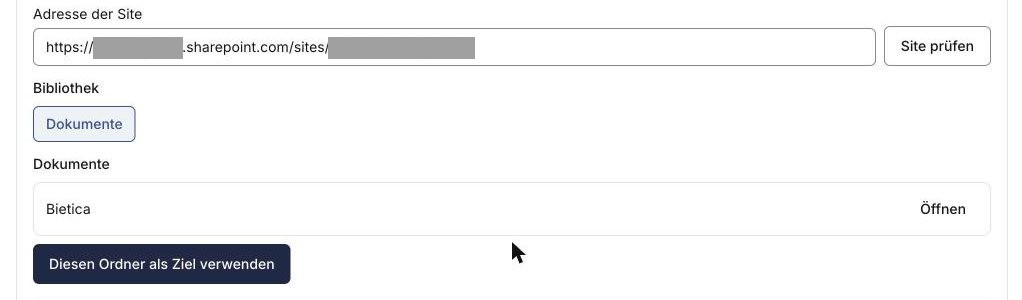
- Im Zielordner Diesen Ordner als Ziel verwenden klicken.
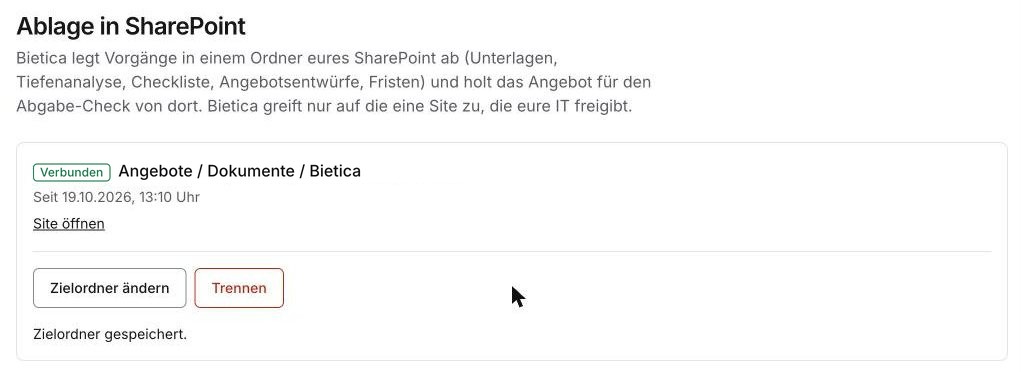
Bietica zeigt jetzt Verbunden mit Site, Bibliothek und Zielordner. Den Ordner ändert ein Admin später mit Zielordner ändern.
So arbeitet ihr danach
Vorgang ablegen
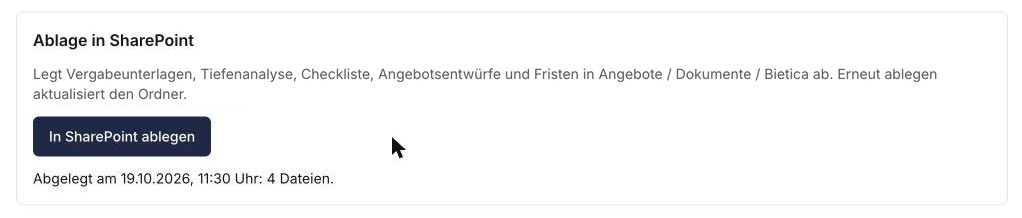
Im Vorgang steht der Kasten Ablage in SharePoint. Mit In SharePoint ablegen legt Bietica im Zielordner einen Ordner "<Vergabenummer> <Titel>" an, darin:
Vergabeunterlagen/mit den Unterlagen des Vorgangs (Ordner aus ZIP-Dateien bleiben erhalten),Tiefenanalyse.docxundCheckliste.docx,Fristen.icsmit den belegten Fristen für den Kalender,Angebotsentwurf/mit fertigen Konzeptentwürfen, wenn es welche gibt.
Erneut ablegen aktualisiert denselben Ordner und ersetzt gleichnamige Dateien. Euer eigenes Angebot aus dem Abgabe-Check legt Bietica nicht ab. Ablegen können alle im Team.
Angebot aus SharePoint prüfen
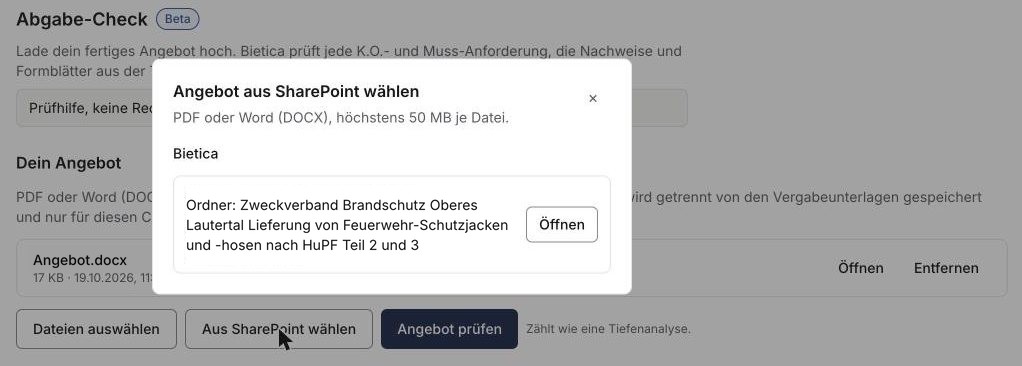
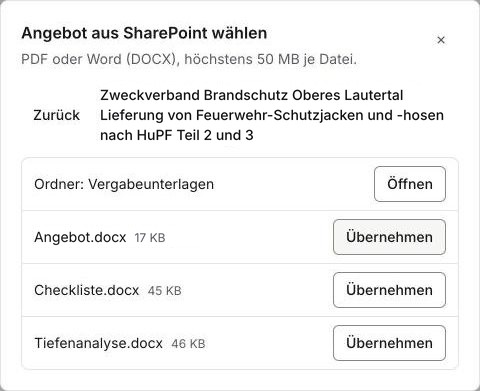
Im Abgabe-Check wählt ihr das Angebot mit Aus SharePoint wählen direkt aus dem Zielordner, statt es hochzuladen: Ordner mit Öffnen durchsuchen, Datei mit Übernehmen holen. Es gehen nur Dateien im Zielordner und seinen Unterordnern, als PDF oder Word (DOCX) mit höchstens 50 MB je Datei, wie beim Hochladen.
Wer in SharePoint als Bearbeiter steht
Bei Dateien, die Bietica abgelegt hat, steht in SharePoint "Geändert von: SharePoint-App". Bietica greift mit der App zu, nicht mit dem Konto einer Person.
Trennen und Zugriff vollständig entziehen
Trennen auf der Seite Ablage (SharePoint) löscht das Zugriffstoken, das Bietica gespeichert hat. Danach greift Bietica nicht mehr auf eure Site zu. Zustimmung und Freigabe bei Microsoft kann Bietica nicht selbst zurücknehmen: Solange die App in eurem Mandanten zugestimmt ist, hat sie weiter Zugriff auf die freigegebene Site. Um den Zugriff vollständig zu entziehen, erledigt eure IT zwei Schritte.
1. Freigabe der Site entfernen. Mit PowerShell:
Connect-MgGraph -Scopes "Sites.FullControl.All"
$site = Get-MgSite -SiteId "<firma>.sharepoint.com:/sites/<Site>"
Get-MgSitePermission -SiteId $site.Id   # Freigabe-ID ablesen
Remove-MgSitePermission -SiteId $site.Id -PermissionId <Freigabe-ID>
Oder im Graph Explorer mit Methode DELETE auf diese Adresse:
https://graph.microsoft.com/v1.0/sites/<id>/permissions/<Freigabe-ID>2. App entfernen. Im Microsoft Entra Admin Center unter Unternehmensanwendungen die App "Bietica Dateien" öffnen, dann Eigenschaften und Löschen. Damit ist die Zustimmung aus Schritt 1 widerrufen. Wollt ihr später wieder verbinden, beginnt ihr bei Schritt 1.
Häufige Fragen
Was sieht Bietica in unserem Microsoft 365?
Nur die Site, die ihr freigebt. Darin liest Bietica Bibliotheken und Ordner, wenn ein Admin den Zielordner wählt oder jemand im Abgabe-Check ein Angebot sucht, schreibt Vorgänge in den Zielordner und liest eine Datei, wenn jemand sie im Abgabe-Check übernimmt. Postfächer, Kalender, Teams, OneDrive und andere Sites sieht Bietica nicht.
Wer kann verbinden?
In Bietica nur Admins, in den Paketen Team und Enterprise. Bei Microsoft muss ein Globaler Administrator oder ein Administrator für privilegierte Rollen zustimmen; Bietica prüft die Rolle bei der Anmeldung. Ein Microsoft-Mandant lässt sich nur mit einem Unternehmen in Bietica verbinden. Ablegen und Angebote übernehmen können danach alle im Team.
Was passiert, wenn wir kündigen oder das Paket wechseln?
Ohne Paket Team oder Enterprise legt Bietica nichts mehr ab und holt nichts mehr aus SharePoint. Was Bietica abgelegt hat, bleibt in eurem SharePoint. Zustimmung und Freigabe bei Microsoft bleiben bestehen, bis eure IT sie entfernt, wie unter "Trennen und Zugriff vollständig entziehen" beschrieben.
Was gilt beim Datenschutz?
Bietica überträgt die Dateien auf eure Weisung in euren eigenen Microsoft-Mandanten. Microsoft ist dort euer Dienstleister nach eurem Vertrag mit Microsoft, nicht Unterauftragsverarbeiter der SWNXT.AI GmbH. Einzelheiten stehen in der Datenschutzerklärung und im Vertrag zur Auftragsverarbeitung.
Benachrichtigungen in Microsoft Teams
Für kurze Hinweise in einem Teams-Kanal braucht ihr keine Freigabe der IT. Ein Admin in Bietica richtet unter Team-Kanäle einen Kanal ein, über einen Workflow in Teams mit der Vorlage "Webhook-Benachrichtigungen an einen Kanal senden". Die Schritte stehen in Team, Rollen und Benachrichtigungen. Die IT braucht es nur, wenn Workflows (Power Automate) in eurem Mandanten gesperrt sind. Bietica schickt in den Kanal nur Titel, Vergabestelle, Frist, Score, Anlass, beteiligte Personen und Links in Bietica, keine Inhalte aus Unterlagen oder Analysen. Ein Link löst nie selbst etwas aus: Gehandelt wird erst nach Anmeldung und Bestätigung in Bietica.